
必要なメール情報
iPhoneでメールを設定する場合には下記の情報が必要になります。
この情報はご契約時にお渡しした「設定報告書」に記載してあります。
| ユーザー名(兼メールアドレス) | 例 info@tour.jp などお客様のアドレスを最後まで |
| メールのパスワード | 指定されたお客様のメールのパスワード |
| 受信メールサーバーPOP ホスト名 | お客様の初期ドメイン ●●●.toml.jp |
| POPサーバー ポート | 995(SSLを使用) または 110(SSL無し) |
| 送信メールサーバーSMTP ホスト名 | お客様の初期ドメイン ●●●.toml.jp |
| SMTPサーバー ポート | 587 |
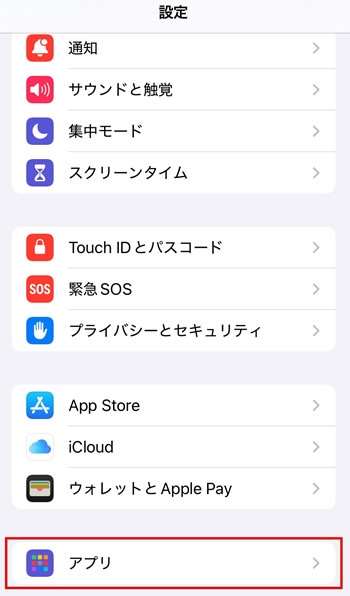
1.iPhone の 『 設定 』を開く

「アプリ」をタップします。
※以前のiOS(iOS17以前)の場合は「設定」→「メール」→「アカウント」→「アカウントを追加」と進みます。

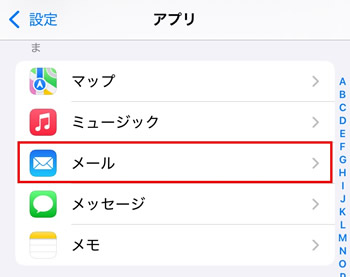
アプリの一覧から「ま行」の「メール」をタップします。
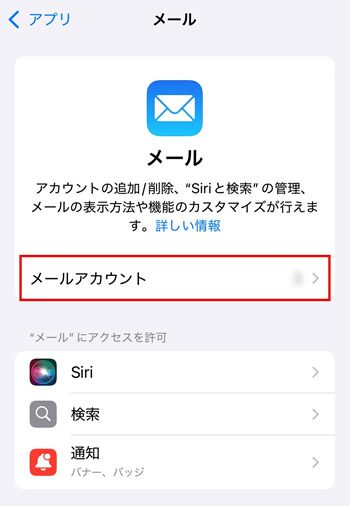
「メールのアカウント>」をタップします。
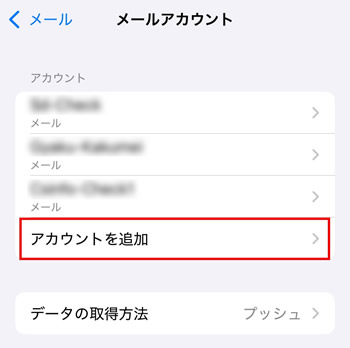
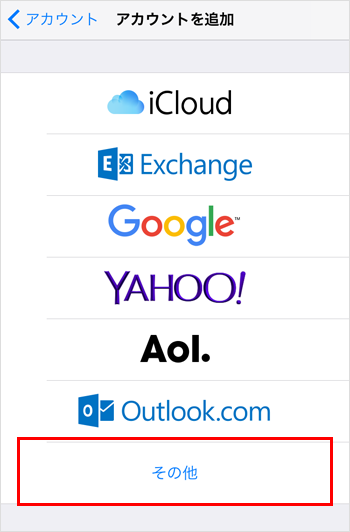
「アカウントを追加」をタップします。
一番下にある「その他」をタップします。
(今回はiPhoneに標準インストールされている一般的な「メール」を使う方法をご案内していますが、GoogleやYahoo!メールなど他社のウェブサービスを使っての設定の場合は希望のものをタップして進めてください。設定画面は会社によって異なりますが、基本的な設定情報は同じです。)
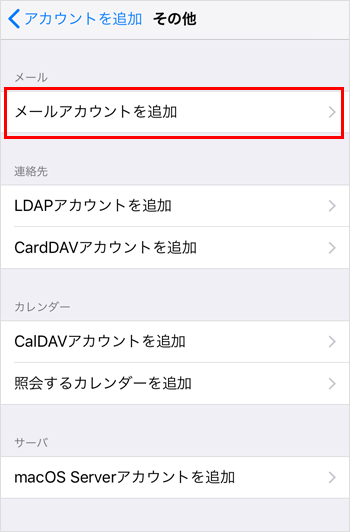
「メールアカウントを追加」をタップします
2.メールアカウントの設定
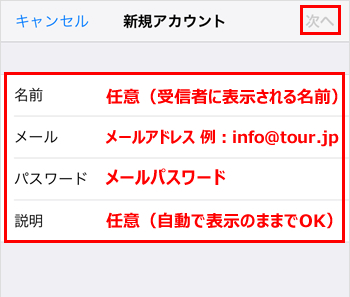
| 名前 | 任意:差出人として相手に表示される名前です |
| メールアドレス | 例 info@tour.jp などお客様のアドレスを最後まで入れてください |
| メールのパスワード | 指定されたお客様のメールのパスワード |
| 説明 | 任意:自動で表示されます。そのままでもOKです。 |
3.受信・送信メールサーバ情報の設定
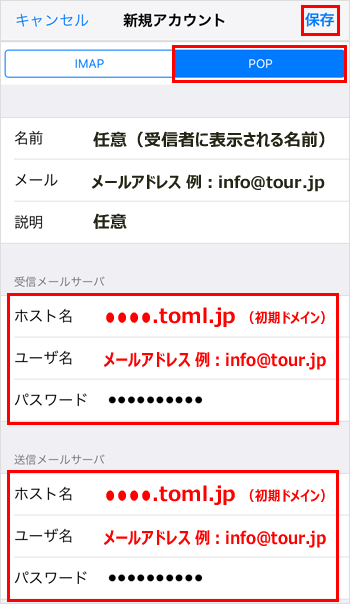
●受信メールサーバ POP
| ホスト名 | ●●●●.toml.jp (初期ドメイン) |
| ユーザー名 | 例 info@tour.jp などお客様のメールアドレスを最後まで |
| パスワード | 指定されたお客様のメールのパスワード |
●送信メールサーバ SMTP
| ホスト名 | ●●●●.toml.jp (初期ドメイン) |
| ユーザー名 | 例 info@tour.jp などお客様のメールアドレスを最後まで |
| パスワード | 指定されたお客様のメールのパスワード |
●ここでは、受信も送信も同じ情報が入ります。終わったら最後に右上の「保存」ボタンをタップしてください。
4.メールアカウントの追加が完了
5.設定の確認
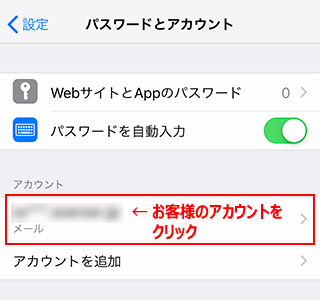
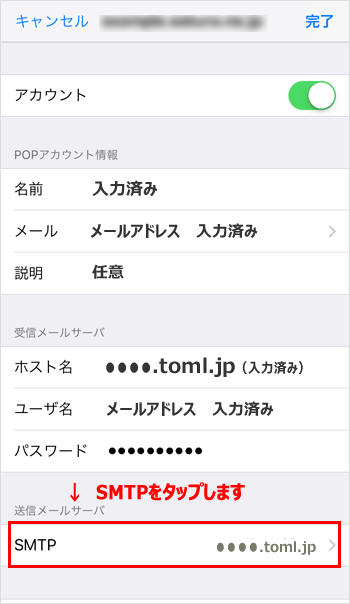
ページ下部の『 SMTP 』をタップします。
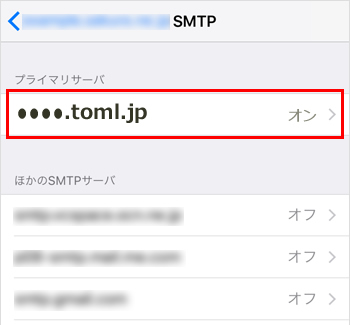
「プライマリサーバ」のサーバー名をタップします。
6.「送信メールサーバ」の確認
iPhoneが自動で設定した(先ほど入力していない)「SSLを使用」「認証」「サーバポート」が下記の通りになっているか確認してください。
問題が無い場合は「完了」をタップしてください。送信サーバの確認は終了です。
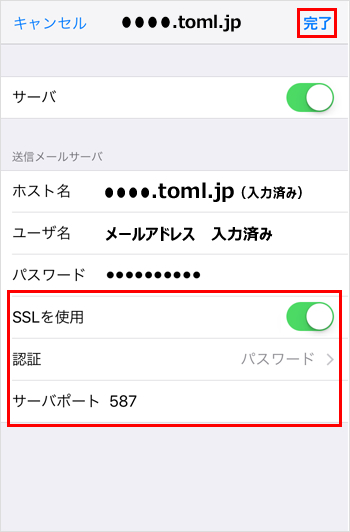
| SSLを使用 | はい (緑色) |
| 認証 | パスワード |
| サーバーポート | 587 |
7.「受信メールサーバ」の確認
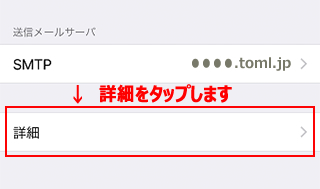
「詳細」ボタンをタップしてください。「受信メールサーバ」の設定が表示されます。
受信サーバーが開きました。「SSLを使用」「認証」「サーバーから削除」「サーバポート」が下記の通りになっているか確認してください。
問題が無い場合は戻ってください。これで受信サーバの確認は終了です。
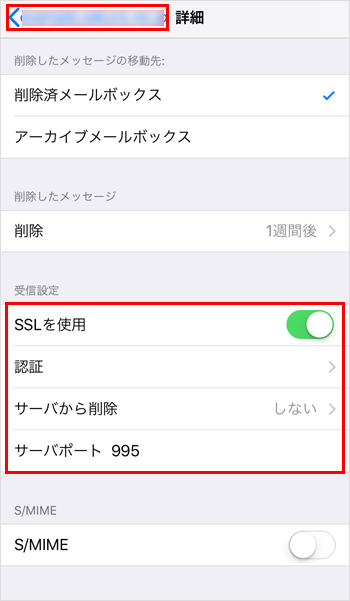
●暗号化SSLを使っている場合(推奨)
| SSLを使用 | はい (緑色) |
| 認証 | そのままでOK |
| サーバーから削除 | しない |
| サーバーポート | 995 |
または
●暗号化SSLを使っていない場合
| SSLを使用 | いいえ (緑色ではない・灰色) |
| 認証 | そのままでOK |
| サーバーから削除 | しない |
| サーバーポート | 110 |
問題が無い場合は戻ってください。これで受信サーバの確認は終了です。
8.最後に送受信がちゃんと出来るか確認
大丈夫だとは思いますが、最後に自分から自分のアドレスに(または他のアドレスに)、ちゃんと送信出来るか、受信ができたらそのまま自分に返信して、ちゃんと自分から自分に届くか試してみてください。